
Qui vedi come funzionano le card e gli stand NFC di Recensioni Smart. Se stai pensando di prenderne uno, scopri cosa succede quando qualcuno li tocca e cosa puoi fare dopo la consegna. Se sei già cliente, trovi anche come usare la tua area clienti.
Per le risposte veloci c’è la pagina FAQ. Vuoi vedere card e stand? Guarda i prodotti oppure contattaci. Per qualsiasi dubbio scrivici a info@recensionismart.net.
In questa pagina:
- Come funziona una card NFC
- L’area clienti
- Chi può vedere il profilo
- La chiave della card
- Le aperture: cosa contiamo
- Le notifiche via email
- Problemi frequenti
1. Come funziona una card NFC
In ogni card e in ogni stand c’è un piccolo chip NFC, senza batteria. Quando qualcuno avvicina il telefono, il chip gli passa un indirizzo e il telefono apre la pagina giusta. Non serve nessuna app: basta che il telefono sia collegato a internet. Su alcuni Android l’NFC va attivato una volta dalle impostazioni.
La pagina si può aprire in tre modi:
- Tocco NFC: si avvicina il telefono alla card per un secondo, con la parte alta su iPhone o con il centro del retro su Android.
- QR code: per i telefoni senza NFC. Apre la stessa pagina.
- Link: l’indirizzo della tua card, per esempio se lo condividi in un messaggio.
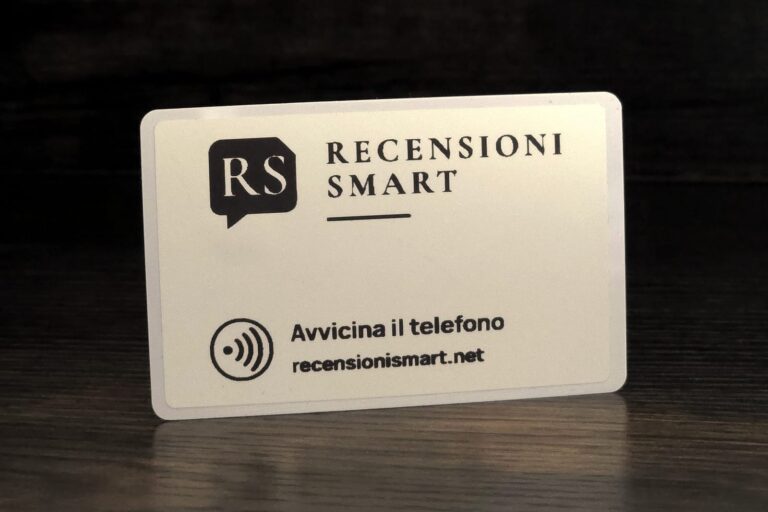
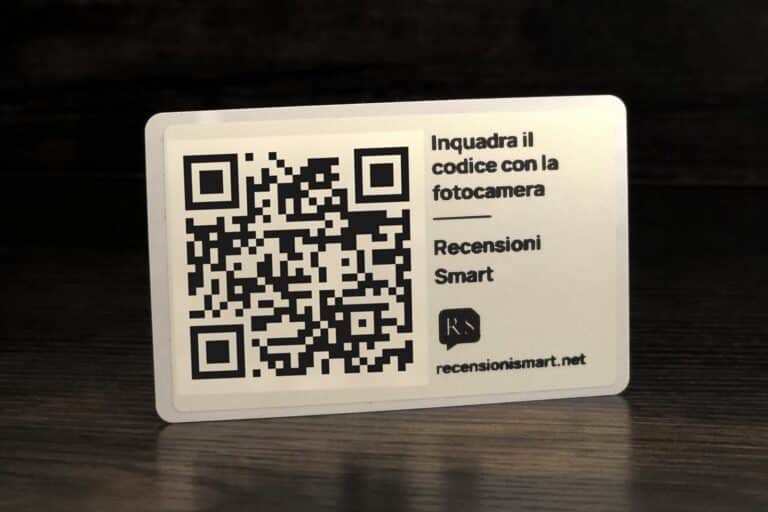
Le card sono di due tipi:
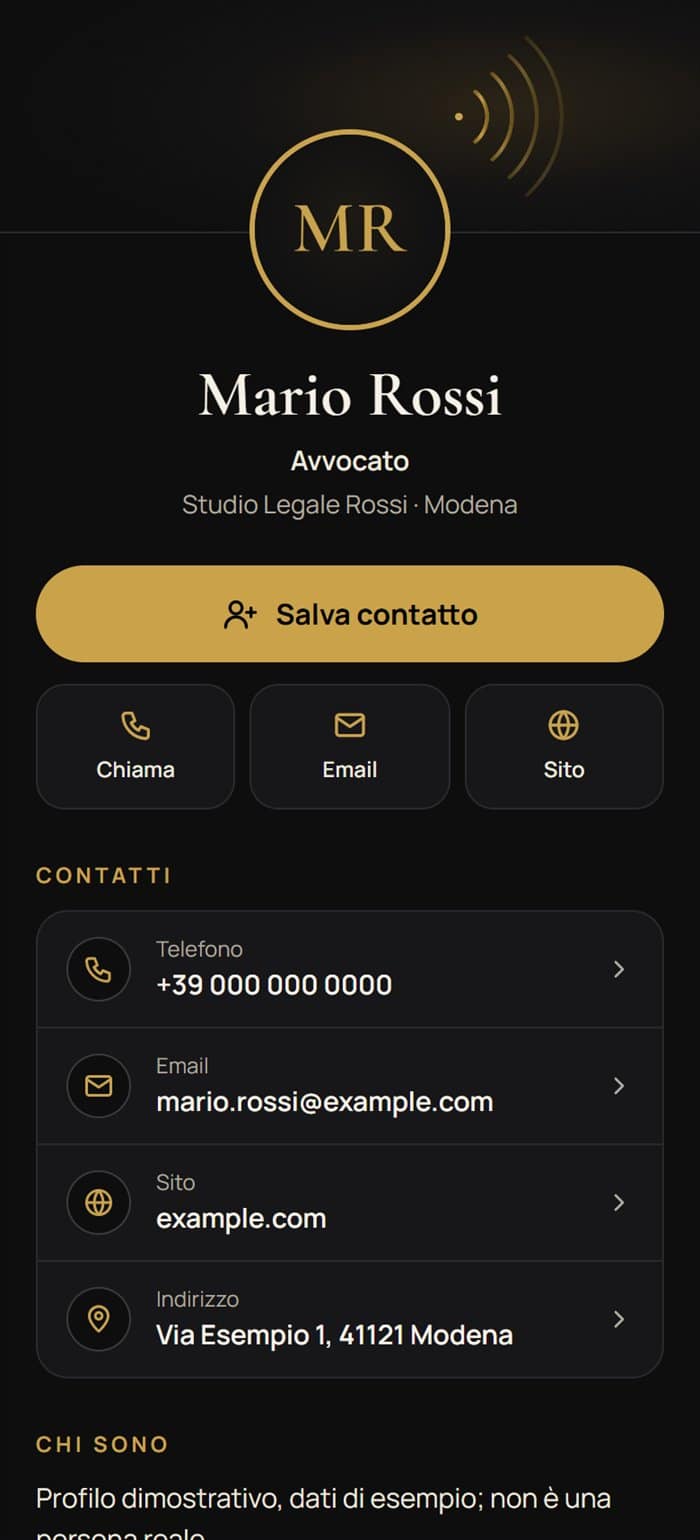
- Card profilo (biglietto da visita): apre la tua pagina personale con copertina, foto, contatti, social e il pulsante «Salva contatto».
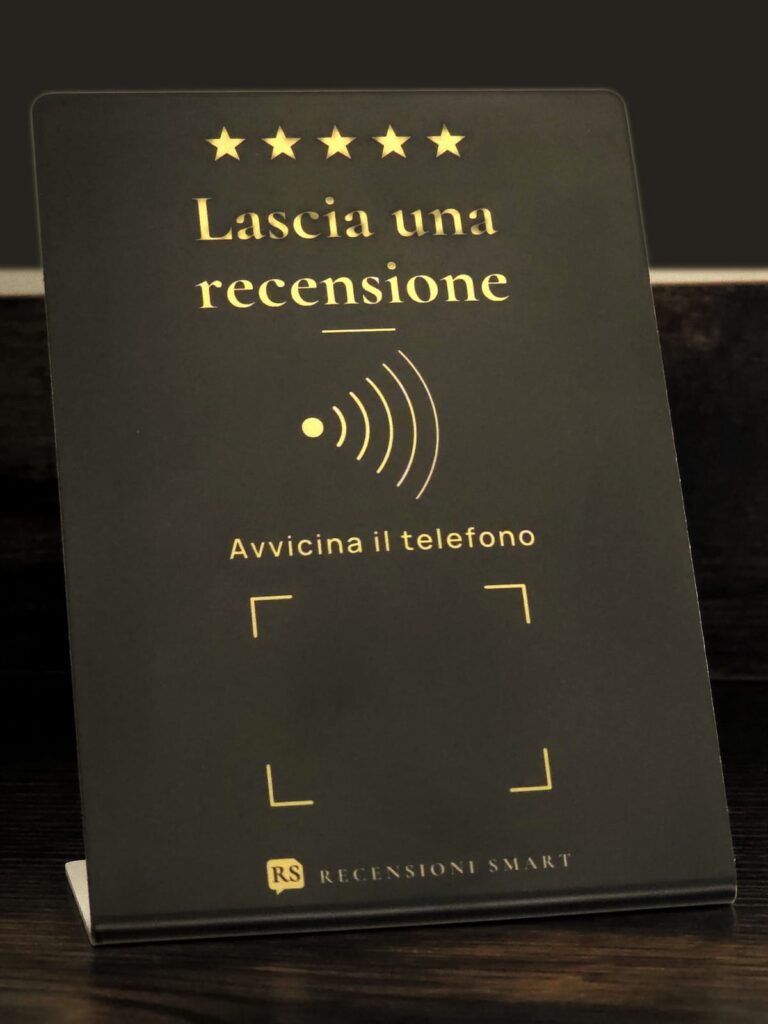
- Stand e card a link (per esempio lo stand per le recensioni): portano direttamente a un’altra pagina, come la tua scheda Google per lasciare una recensione.
2. L’area clienti
Questa parte è per chi ha già una card o uno stand.
Come entri
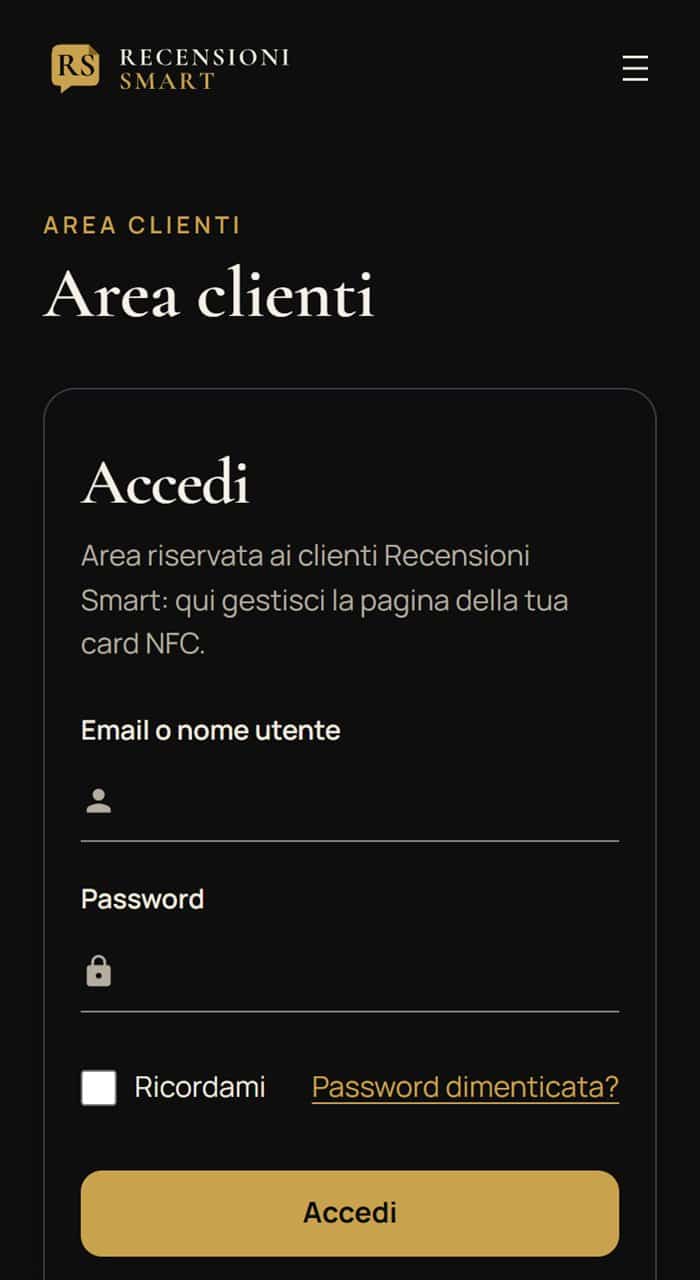
Dal menu del sito, in alto, scegli Area clienti. Entri con l’email (o il nome utente) e la password del tuo account.
L’account lo creiamo noi quando ti consegniamo la card o lo stand. Ti arriva un’email di benvenuto con il pulsante per impostare la tua password: il link vale 24 ore e si usa una sola volta.
- Password dimenticata? Usa il link sotto il modulo di accesso: ti arriva un’email per sceglierne una nuova.
- Il link dell’email di benvenuto è scaduto? Apri l’area clienti e usa «Password dimenticata?».
- Vuoi cambiare email o password? Dentro l’area clienti tocca Account nella barra in alto.
- Troppi tentativi sbagliati? Per sicurezza l’accesso si blocca per un po’. Riprova più tardi oppure usa «Password dimenticata?».
La barra in alto
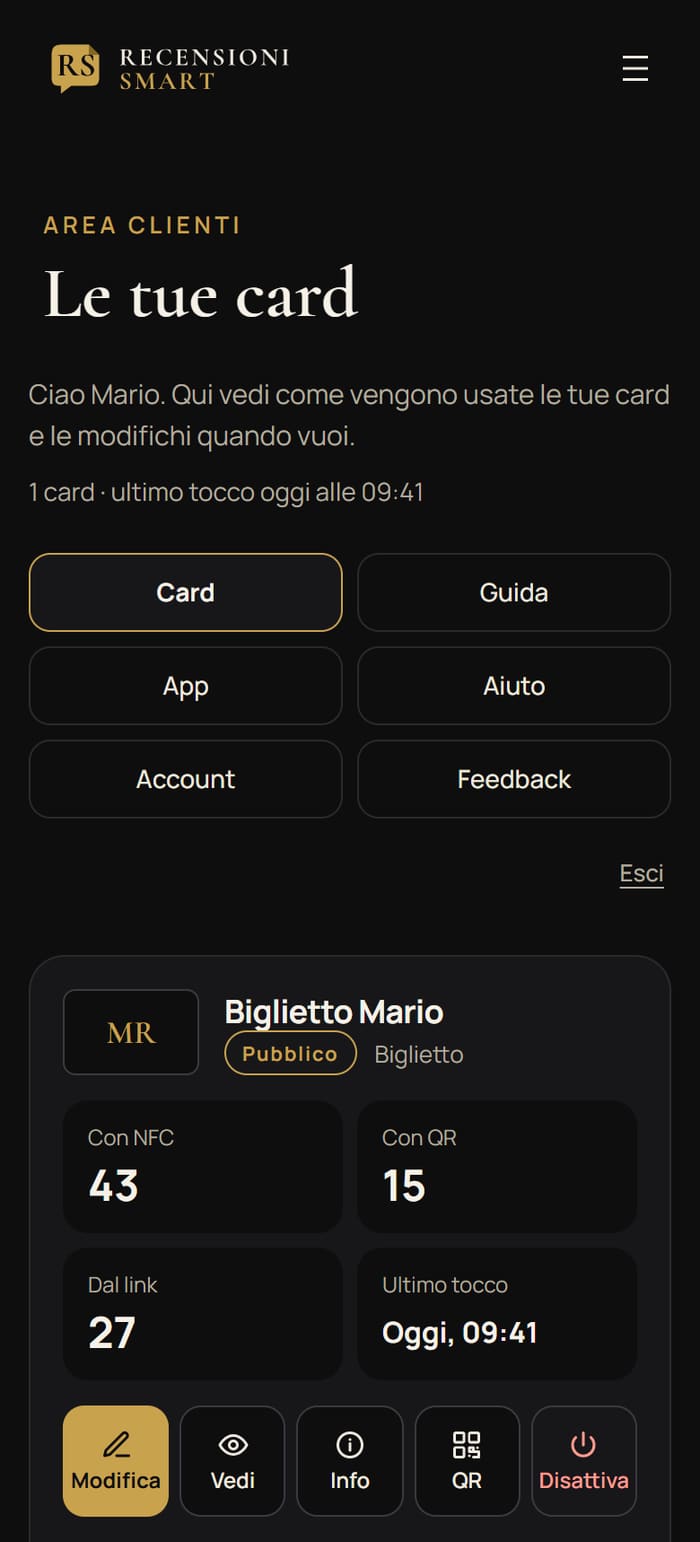
In ogni pagina dell’area clienti trovi una barra con Le mie card, Guida (questa pagina), Scarica l’app, Assistenza (un’email a noi), Account (email e password), Lascia un feedback ed Esci. Sul telefono quattro voci hanno un nome più corto: Card, App, Aiuto e Feedback. Domande frequenti e prodotti li trovi nel menu del sito, in alto.
Cosa trovi
Per ogni card vedi:
- il nome della card, che scegli tu (massimo 25 caratteri). Serve solo a te per riconoscerla e non compare sul profilo pubblico;
- il tipo (Biglietto o Stand recensioni) e chi può vedere il profilo: Pubblico, Solo card oppure Disattivata;
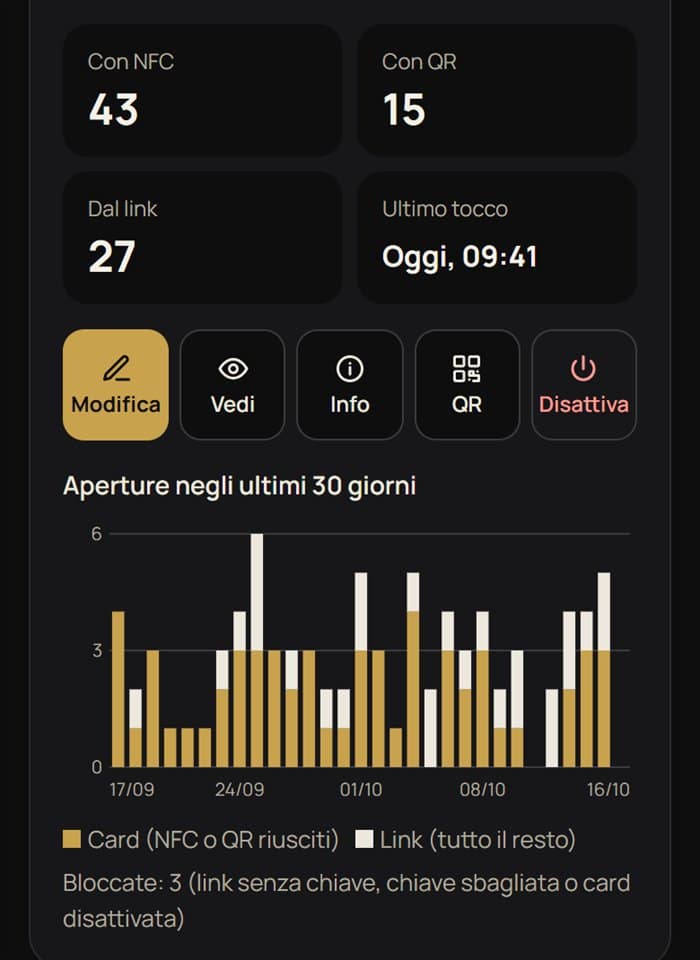
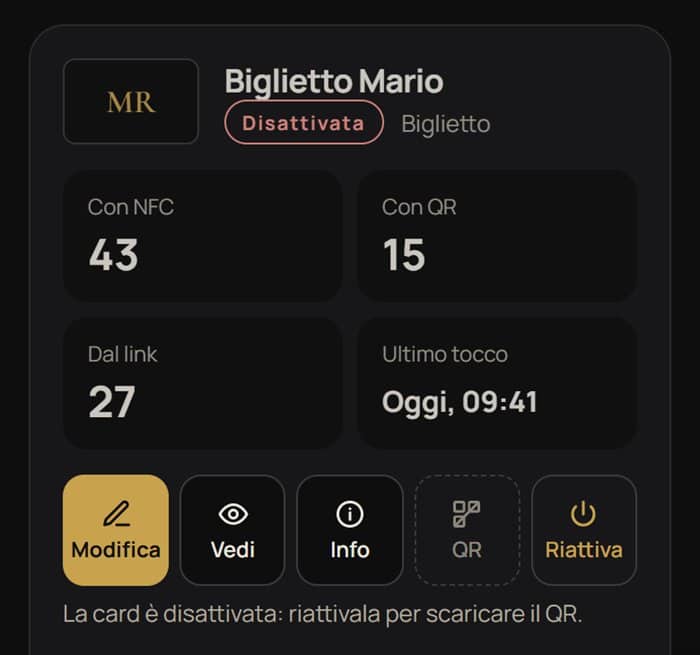
- le aperture degli ultimi 30 giorni, divise in Con NFC, Con QR e Dal link, e la data dell’ultimo tocco;
- il grafico delle aperture degli ultimi 30 giorni.
Sotto ogni card ci sono cinque pulsanti:
- Modifica: cambi i dati della card (vedi più sotto).
- Visualizza: apre la tua pagina come la vede chi tocca la card.
- Informazioni: l’indirizzo della tua card con il tasto Copia, dove porta lo stand, da quando la card è attiva e quali notifiche ricevi.
- Scarica QR: il QR della tua card, da stampare (vedi qui sotto).
- Disattiva / Riattiva: vedi il punto 3.
Sul telefono i pulsanti hanno un nome più corto: Vedi, Info, QR.
Il QR da scaricare
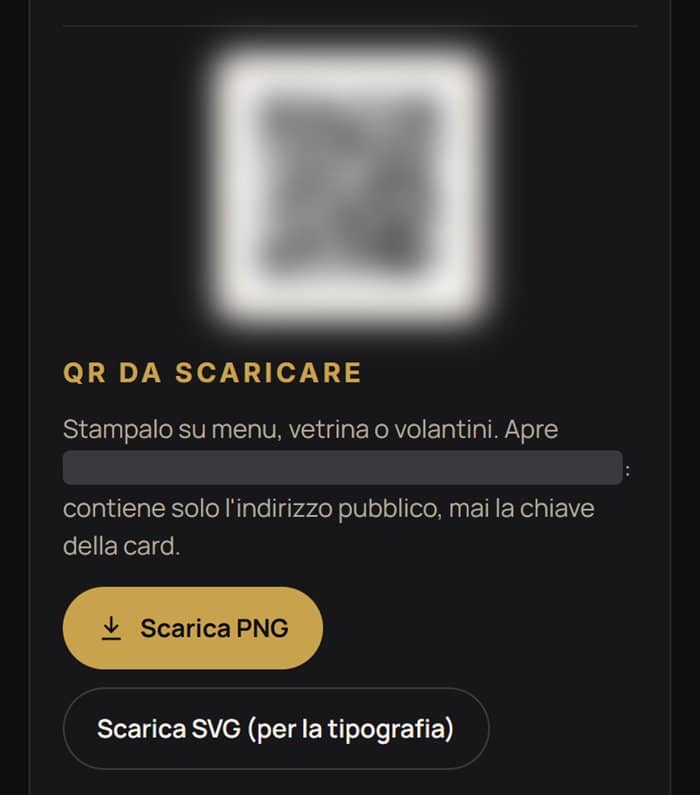
- C’è per le card in modalità Pubblico e attive. Lo scarichi in PNG, oppure in SVG se lo mandi in tipografia.
- Puoi stamparlo su menu, vetrine o volantini: apre l’indirizzo della tua card e non contiene la chiave (vedi il punto 4).
- Se la card è in Solo card il QR non si scarica: usa quello stampato sulla card.
Cosa puoi modificare
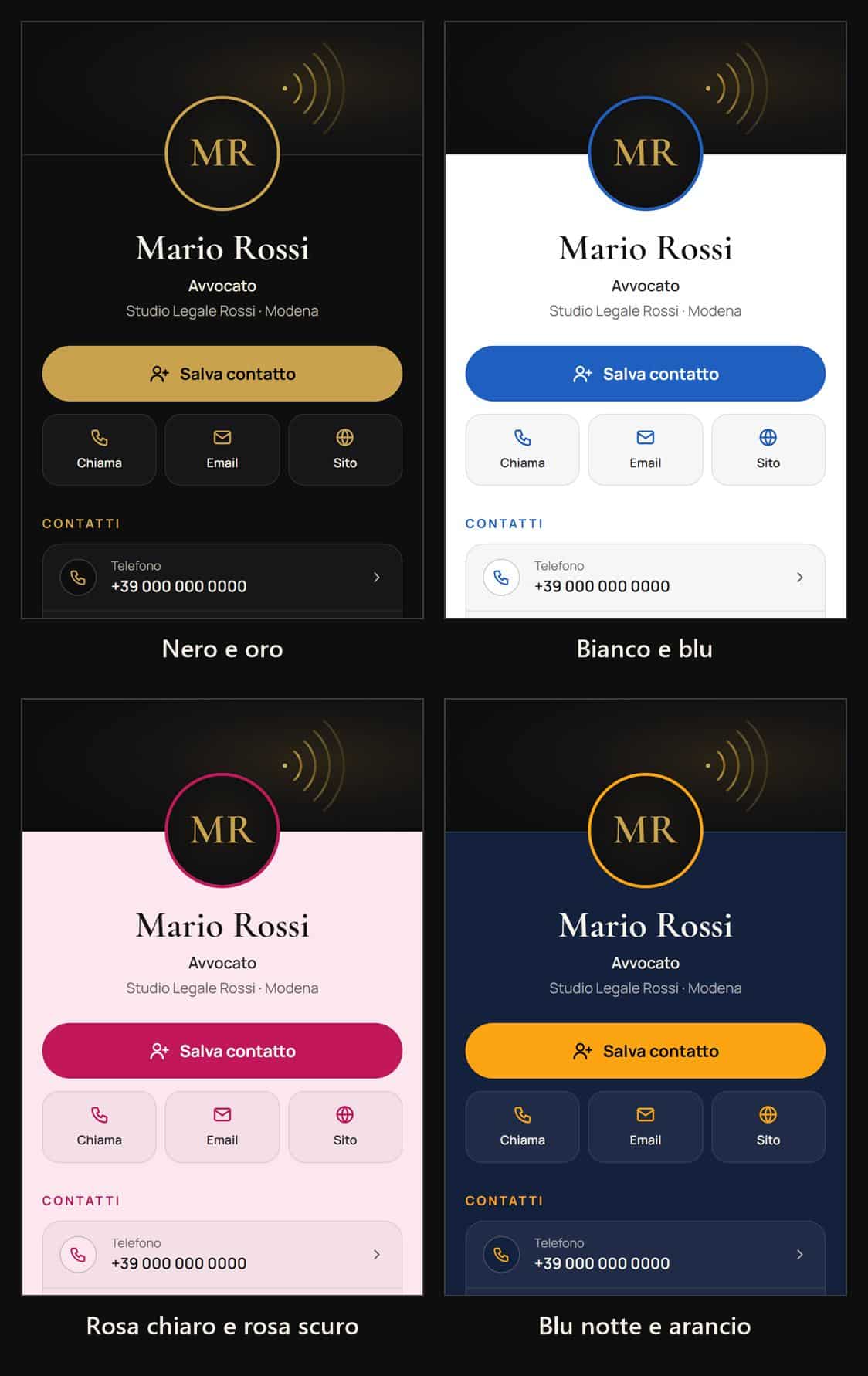
- Card profilo: tutti i dati della pagina (nome, ruolo, azienda, contatti, social, presentazione), la foto del profilo e la copertina, i colori della pagina (sfondo e colore principale, con l’anteprima), il nome della card, chi può vedere il profilo e le notifiche.
- Stand e card a link: il nome della card e le notifiche. Per cambiare la pagina di destinazione, per esempio una nuova scheda Google, scrivi a info@recensionismart.net: la cambiamo noi e lo stand non va sostituito.
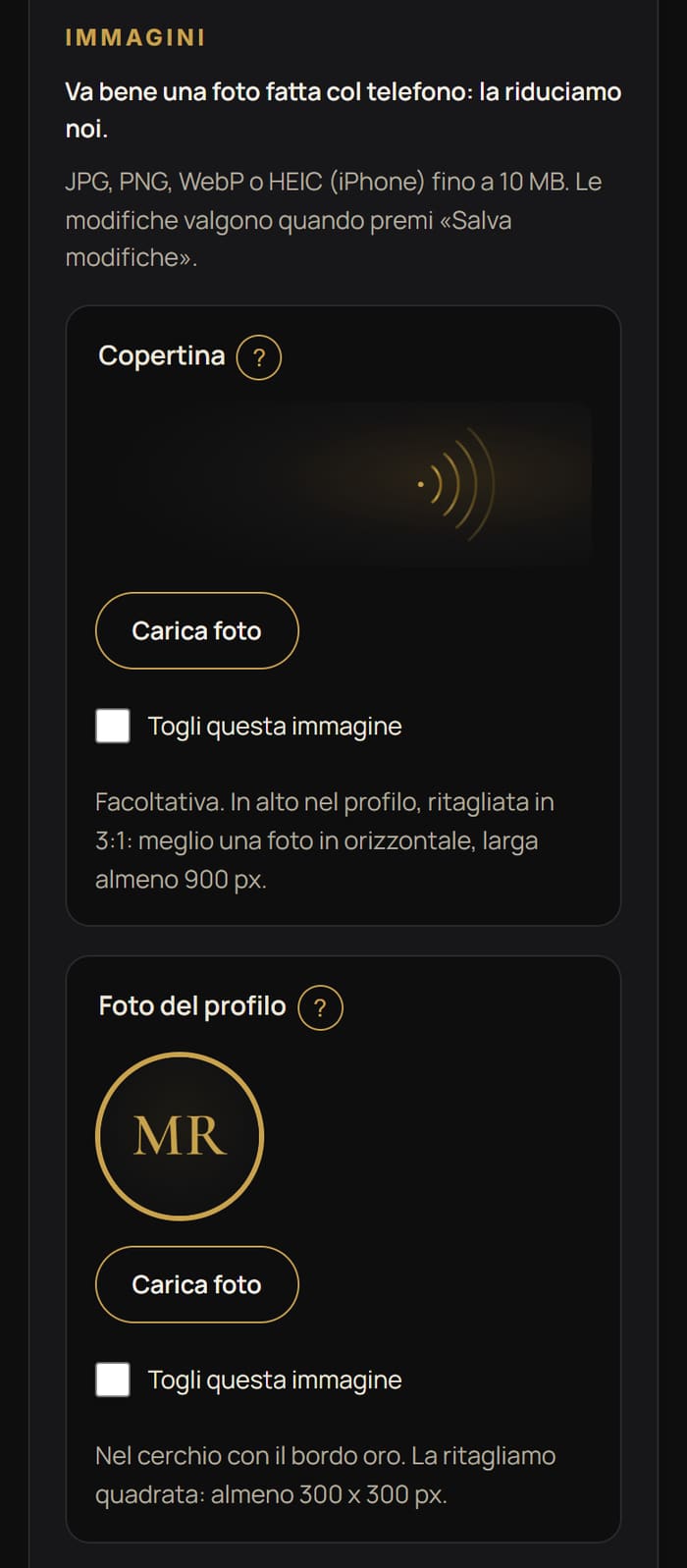
Per le immagini: Carica foto per sceglierne una, Togli questa immagine per toglierla. Va bene una foto fatta col telefono: JPG, PNG, WebP o HEIC (iPhone), fino a 10 MB. Le modifiche valgono quando premi Salva modifiche.
Colori: scegli lo sfondo e il colore principale; il testo diventa chiaro o scuro da solo. Se un colore si vede poco, il modulo te lo dice prima di salvare.
Vuoi l’area clienti sul telefono? Scarica l’app RS Card
3. Chi può vedere il profilo
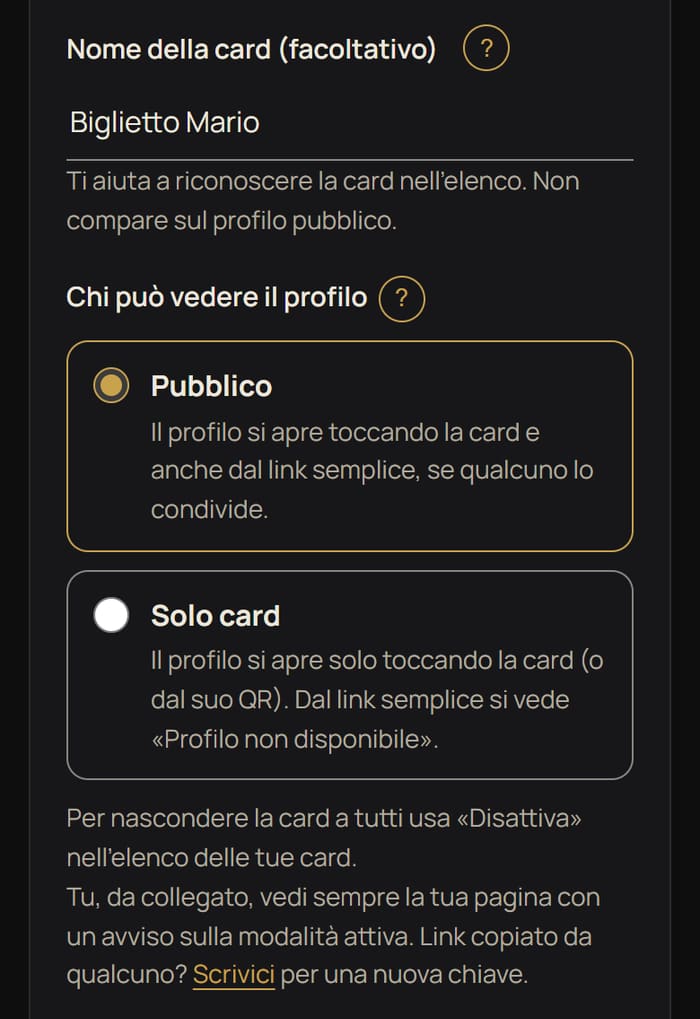
- Pubblico: il profilo si apre toccando la card, dal QR e dal link semplice. È la scelta giusta per gli stand delle recensioni e per chi vuole farsi trovare facilmente.
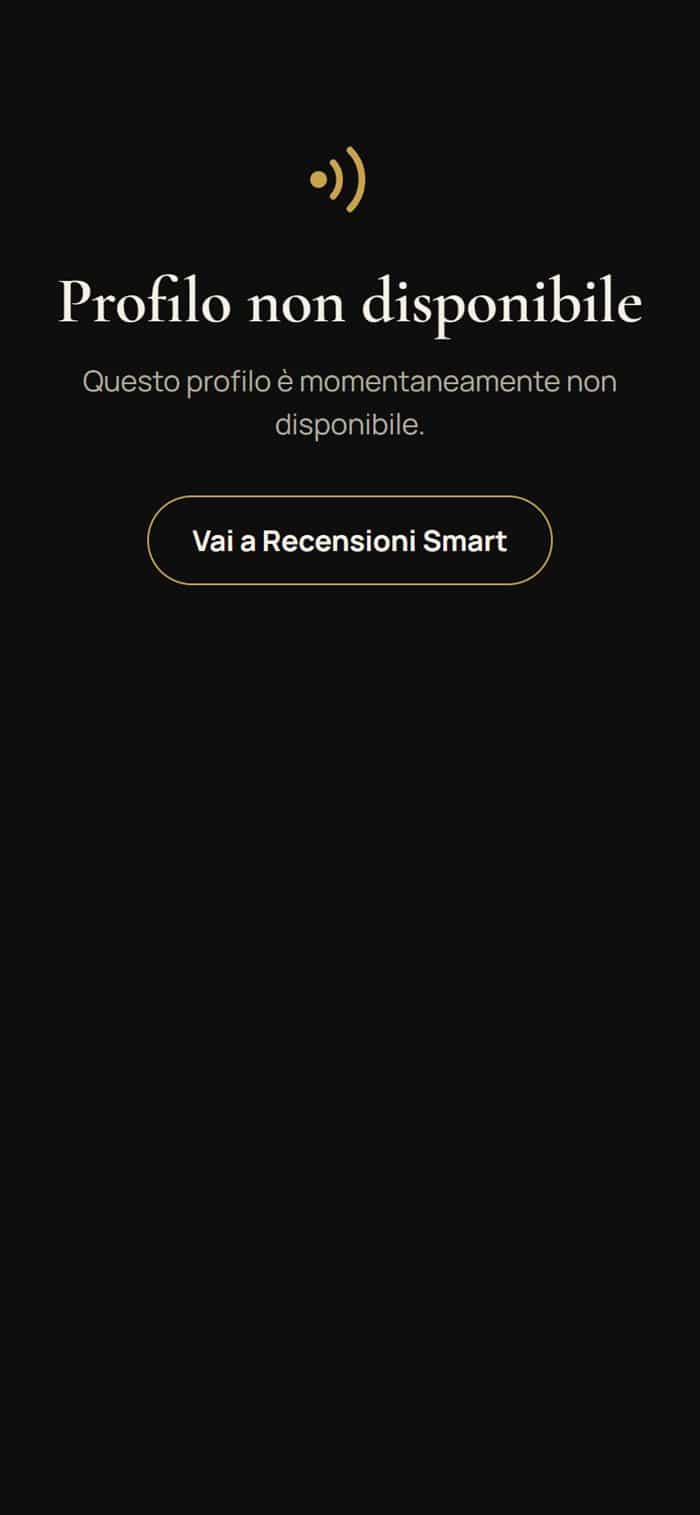
- Solo card: il profilo si apre solo toccando la card o dal QR stampato sulla card. Se qualcuno copia e condivide il link semplice, chi lo apre vede «Profilo non disponibile». È adatta a chi vuole lasciare i propri contatti solo alle persone che incontra di persona.
Per uno stand in Solo card: chi apre il link semplice arriva alla pagina principale del nostro sito; toccando lo stand, o dal QR stampato sullo stand, si arriva alla tua pagina per le recensioni.
- Disattiva / Riattiva: con Disattiva nessuno vede più niente, nemmeno toccando la card. Una card profilo mostra «Profilo non disponibile», uno stand porta alla pagina principale del nostro sito. Con Riattiva la card torna esattamente come prima. È utile se perdi la card o se vuoi sospenderla per un periodo.
Quando sei collegato all’area clienti vedi sempre il tuo profilo, con un avviso che ti ricorda la modalità scelta.
4. La chiave della card
Come fa la pagina a sapere che qualcuno ha davvero toccato la card? Nel chip, e nel QR stampato sulle card in Solo card, c’è un indirizzo speciale con una chiave: una lunga sequenza di lettere e numeri, diversa per ogni card. Il link semplice e il QR che scarichi dall’area clienti non ce l’hanno.
- In modalità Solo card il profilo si apre solo con la chiave giusta.
- Se pensi che l’indirizzo con la chiave sia stato copiato, scrivi a info@recensionismart.net e generiamo una chiave nuova. Spesso è il nostro sistema ad accorgersene per primo: vedi gli avvisi al punto 6.
- Attenzione: con una chiave nuova smettono di funzionare sia il vecchio chip sia il vecchio QR stampato. La card va riscritta o sostituita, e ti diciamo noi come procedere.
- Se usi Solo card, non pubblicare foto del QR stampato sulla card: dentro c’è la chiave.
5. Le aperture: cosa contiamo
Ogni volta che una card viene aperta registriamo solo tre cose:
- data e ora;
- da dove è arrivata l’apertura: tocco NFC, QR o link;
- l’esito: profilo mostrato oppure bloccato.
Nell’area clienti le aperture sono divise in Con NFC (tocco della card), Con QR e Dal link (il link semplice, per esempio condiviso). Le aperture fatte da te mentre sei collegato all’area clienti non contano.
Non registriamo l’indirizzo IP, il modello del telefono, la posizione né altri dati di chi apre la card. Le registrazioni si cancellano da sole dopo 12 mesi. Tutti i dettagli sono nella Privacy Policy.
Aperture bloccate: sono quelle in cui il profilo non è stato mostrato. Succede quando la card è in Solo card e il link è senza chiave o ha una chiave sbagliata, oppure quando la card è disattivata. Le aperture bloccate sono comprese nel totale.
6. Le notifiche via email
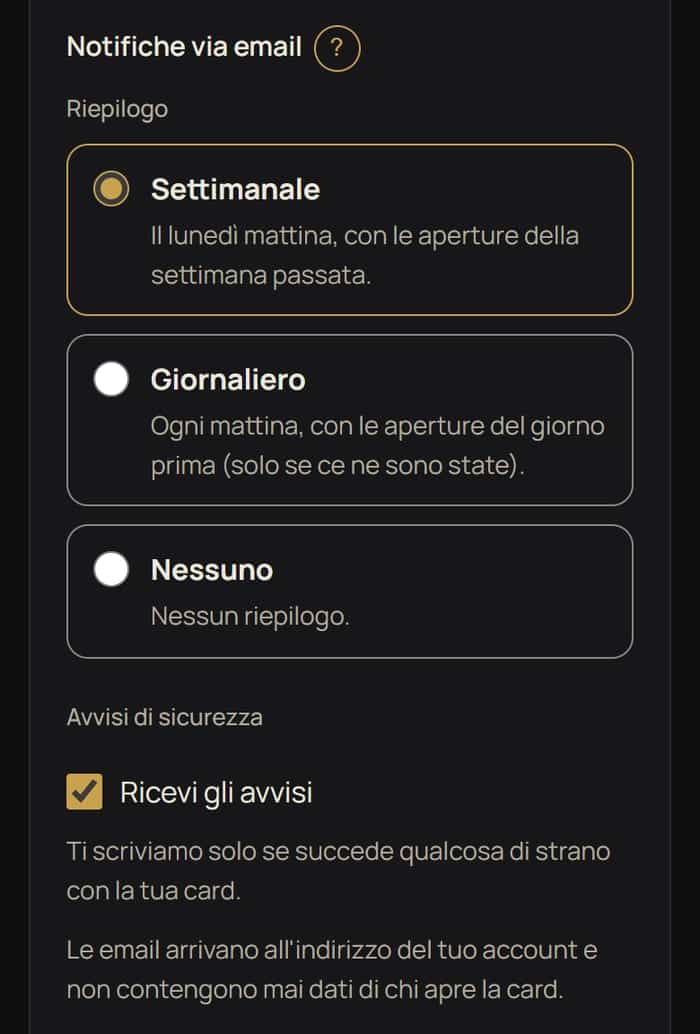
Ogni card ha le sue impostazioni: apri Modifica e cerca Notifiche via email. Le email possono essere di due tipi.
Riepilogo
- Settimanale: il lunedì mattina, tra le 8 e le 9, con le aperture della settimana passata. Arriva anche se non ce ne sono state.
- Giornaliero: ogni mattina, tra le 8 e le 9, con le aperture del giorno prima. Arriva solo se ce ne sono state.
- Nessuno: nessun riepilogo.
Finché non scegli tu, la card riceve il riepilogo settimanale se è Pubblico, quello giornaliero se è in Solo card e nessun riepilogo se è disattivata.
Avvisi di sicurezza
Ti scriviamo solo se succede qualcosa di strano con la tua card:
- Molte aperture in poco tempo: la card è in Solo card ed è stata aperta almeno 15 volte in un’ora. Il link con la chiave potrebbe essere stato copiato.
- Tentativi bloccati: almeno 10 aperture bloccate in un’ora.
- Card aperta mentre era disattivata: qualcuno ha toccato la card mentre era disattivata. Ricevi al massimo un’email ogni 6 ore, con il numero di aperture.
- Nessun tocco da giorni: negli ultimi 7 giorni la card non ha avuto aperture riuscite, mentre nei 30 giorni prima ne aveva avute almeno 5. Controlla che la card o lo stand siano al loro posto e funzionino. Ricevi una sola email, finché la card non torna a essere usata.
Controlliamo le card ogni ora: l’avviso arriva di solito entro un’ora. Lo stesso avviso per la stessa card arriva al massimo ogni 6 ore. Gli avvisi arrivano anche a noi, così possiamo aiutarti subito. Ti consigliamo di lasciarli attivi.
Come leggere l’email
Card: Stand bancone
Periodo: dal 05/10/2026 al 11/10/2026
Aperture: 52
- con NFC: 20
- con QR: 7
- da link: 25

Bloccate: 3 su 52
- mentre la card era disattivata: 1
- link senza chiave o con una chiave sbagliata: 2
Il profilo non è stato mostrato.
- Aperture è il totale. Le tre righe sotto dicono da dove sono arrivate le aperture e, sommate, danno il totale.
- Bloccate dice quante di queste aperture non hanno mostrato il profilo. Sono già comprese nel totale. Sotto c’è il perché: mentre la card era disattivata, oppure link senza chiave o con una chiave sbagliata. Queste righe compaiono solo se ce ne sono state.
Le email arrivano all’indirizzo del tuo account. Contengono solo il nome della card e i numeri, mai dati di chi la apre. In fondo a ogni email c’è il link per cambiare le notifiche.
7. Problemi frequenti
Il telefono non legge la card.
Controlla che l’NFC sia attivo (su Android lo trovi nelle impostazioni, di solito sotto «Connessioni» o «Dispositivi connessi»). Avvicina il telefono lentamente e tienilo fermo un secondo: su iPhone con la parte alta, su Android con il centro del retro. Le custodie spesse o con parti in metallo possono disturbare. In alternativa usa il QR.
Ho perso la card.
Entra nell’area clienti e premi Disattiva: da quel momento nessuno può più aprire il tuo profilo. Poi scrivici per averne una nuova.
Chi tocca la card vede «Profilo non disponibile».
La card è disattivata, oppure è in Solo card ed è stata aperta dal link semplice. Controlla nell’area clienti.
Il link per impostare la password è scaduto.
Il link dell’email di benvenuto vale 24 ore. Apri l’area clienti e usa «Password dimenticata?»: ti arriva un’email con un link nuovo.
Non ricevo le email di notifica.
Guarda nello spam e nelle promozioni, e aggiungi noreply@recensionismart.net ai contatti: è l’indirizzo da cui partono. Controlla poi le impostazioni della card (Modifica → Notifiche via email) e il tuo indirizzo email in Account.
Voglio cambiare la pagina a cui porta lo stand.
Scrivi a info@recensionismart.net. La cambiamo noi e lo stand resta lo stesso.